
업무를 하거나 과제를 할 때 엑셀 파일은 필수적입니다. 하지만 매번 유료 구독료를 내고 정품 소프트웨어를 설치하기에는 비용이 부담스럽죠. 오늘은 별도의 설치 없이 브라우저만 있으면 바로 사용할 수 있는 엑셀 무료로 사용하는 법과, 100% 활용 가능한 꿀팁을 정리해 드립니다.
1. 구글 스프레드시트: 실시간 협업의 최강자
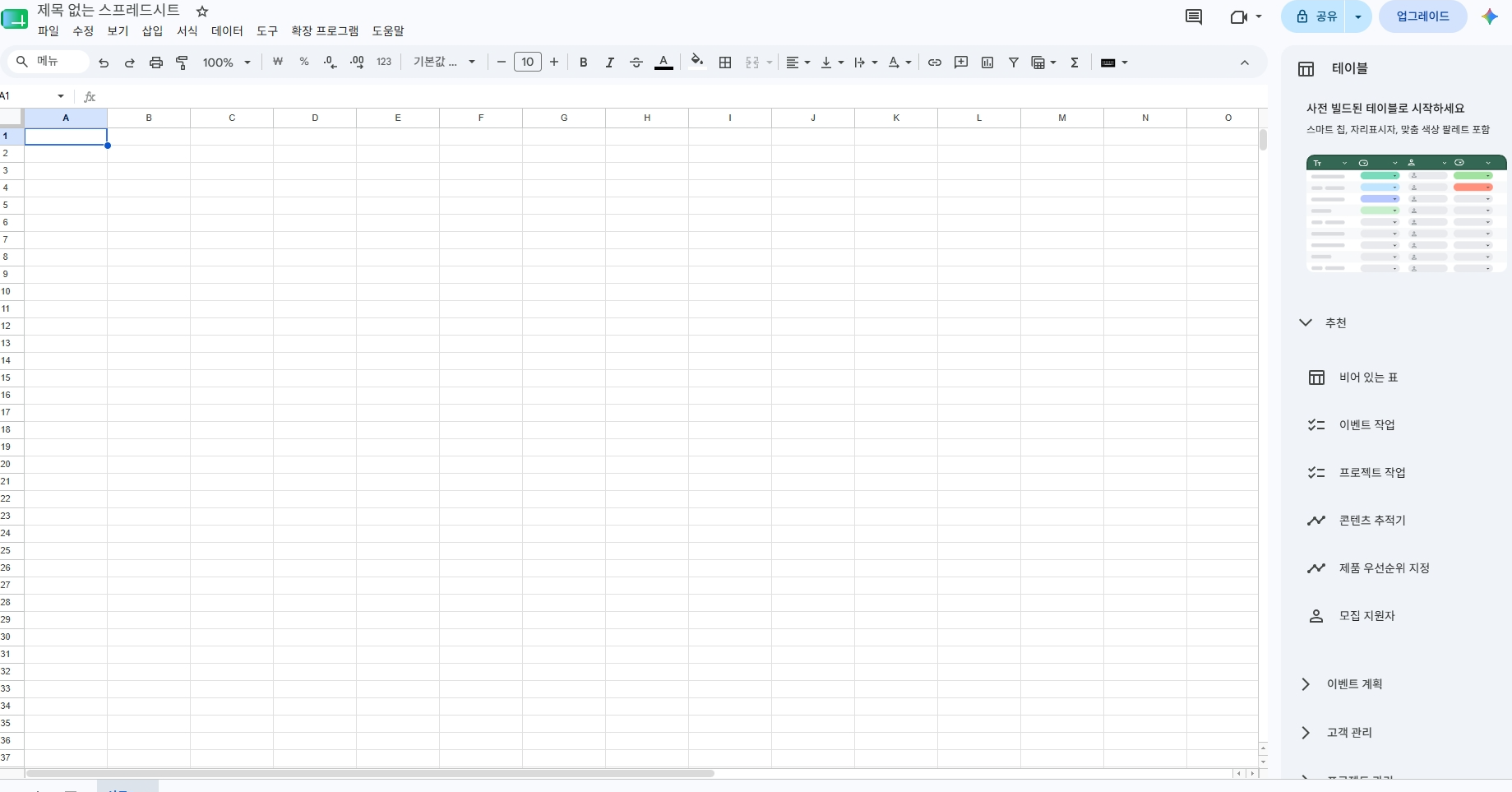
구글 계정만 있다면 누구나 무료로 사용할 수 있는 가장 강력한 도구입니다. 개인적으로 여러 기기에서 파일을 동기화할 필요 없이, 브라우저만 있으면 어디서든 작업할 수 있다는 점이 가장 큰 장점입니다.
사용 방법 및 활용 팁
- 구글 드라이브(drive.google.com) 접속 후 '새로 만들기' 버튼 클릭
- 'Google 스프레드시트'를 선택하여 새 문서 생성
- 상단 [파일] - [다운로드] - [Microsoft Excel(.xlsx)]을 선택하면 기존 엑셀 파일로도 즉시 변환 가능합니다.
2. 마이크로소프트 오피스 온라인: 가장 익숙한 인터페이스
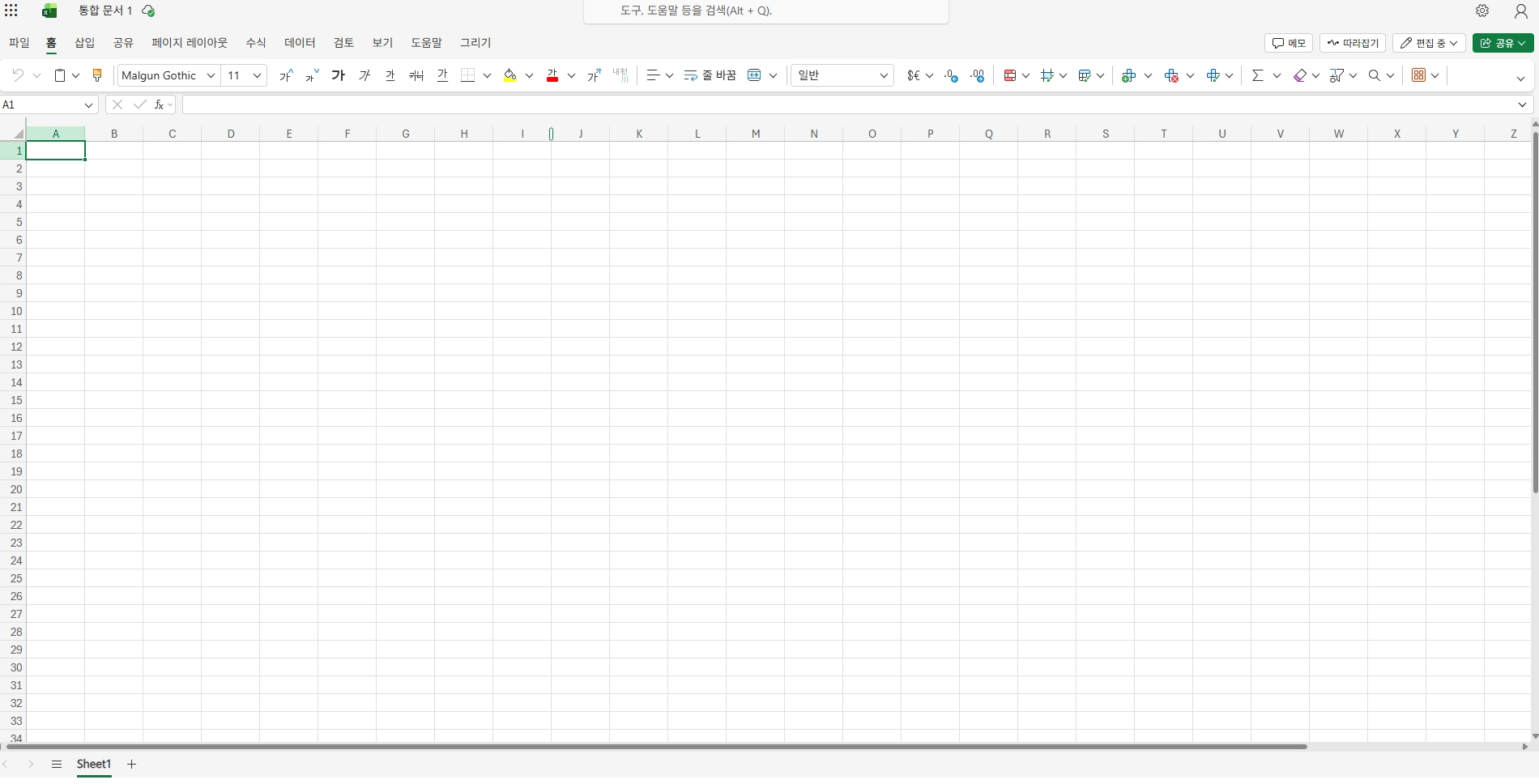
마이크로소프트에서 정식으로 제공하는 웹용 엑셀입니다. 설치형 엑셀의 레이아웃과 완벽하게 동일하기 때문에, 기존에 엑셀을 사용하던 분들이라면 별도의 학습 없이 바로 적응할 수 있습니다.
장점 및 활용법
- 기존 엑셀(.xlsx) 파일과 100% 호환성 보장
- OneDrive에 실시간 자동 저장되어 데이터 분실 방지
- 복잡한 함수나 차트 기능도 대부분 동일하게 지원
무료 웹 엑셀 100% 활용하는 꿀팁
웹 엑셀을 단순히 문서 작성용으로만 쓰지 마세요. 아래 팁을 활용하면 생산성이 훨씬 올라갑니다.
| 구분 | 핵심 꿀팁 |
|---|---|
| 공유 기능 | '공유' 버튼을 눌러 링크만 전달하면 팀원과 동시에 실시간 편집이 가능합니다. |
| 자동 저장 | 클라우드에 즉시 저장되므로 별도의 '저장' 버튼을 누를 필요가 없습니다. |
| 확장성 | 브라우저 확장 프로그램을 활용하면 오프라인 상태에서도 일부 작업이 가능합니다. |
나만의 활용 후기
처음에는 웹 기반의 도구가 느리거나 기능이 부족하지 않을까 걱정했지만, 실제 사용해보니 일반적인 문서 작업이나 데이터 정리에는 차고 넘치는 성능을 보여주었습니다. 특히 파일을 이메일로 주고받을 필요 없이 '공유 링크' 하나로 팀원들과 동시에 수정할 수 있었던 경험은 업무 효율을 비약적으로 높여주었습니다. 엑셀 무료로 사용하는 법을 찾으시는 분들은 오늘 소개한 방법들로 먼저 시작해보시길 적극 추천합니다.
본 글은 설치 없이 활용 가능한 무료 도구를 정리한 정보성 포스팅입니다. 엑셀을 처음 시작하시는 분들에게 도움이 되었길 바랍니다.
'IT & AI 팁' 카테고리의 다른 글
| 윈도우 11 단축키 모음 최적화 업무 속도를 2배 높여주는 필수 단축키 10가지 (0) | 2026.09.08 |
|---|---|
| 2026년 하반기 출시 예정 아이폰 폴드 예상 스펙, 디자인 및 가격 총정리 (0) | 2026.08.03 |
| 어린이 첫 스마트폰 고민? 아이폰 유저 부모가 자녀에게 아이폰 사주면 좋은 이유 (0) | 2026.07.11 |
| ChatGPT로 월 30만 원 부업 시작하기 | 초보자도 가능한 현실적인 방법 (0) | 2026.06.29 |


